Instalando e Configurando o Hyprland no Arch Linux
Publicado em: 02/10/2025 - Tempo médio de leitura 4 min.O Hyprland é um compositor Wayland dinâmico e tiling que tem ganhado bastante popularidade entre usuários avançados de Linux. Ele é minimalista, altamente configurável e perfeito para quem gosta de um ambiente rápido e moderno.
Neste post, você vai aprender a instalar e configurar o Hyprland no Arch Linux do zero.
Pré-requisitos Antes de começar, verifique se você possui:
- Arch Linux (instalação funcional, já com rede configurada).
- Uma conta de usuário não-root com privilégios sudo.
- Recomenda-se hardware moderno para melhor desempenho, mas em alguns casos pode funcionar em maquinas com hardware mais antigo, por que o Hyprland é leve.
Com tudo certo até esse ponto, vamos dar início a instalação.
Passo 1: Atualizar o sistema
É sempre bom garantir que o sistem esteja atualizado, então pressione as teclas Ctlr + Alt + t ou acesse o menu de aplicações e procure pelo terminal de comandos do seu sistema.
sudo pacman -Syu
Passo 2: Instalando o Hyprland
O Hyprland está disponível no AUR↗ e no repositório oficial extra. Para instalar:
Via pacman
sudo pacman -S hyprland
Se preferir a versão mais recente via AUR:
yay -S hyprland-git
Se não souber como instalar o yay veja este outro post: Explorando o AUR e Instalando o Yay no Linux: Um Guia Passo a Passo
Passo 3: Pacotes essenciais
O Hyprland por si só não é suficiente — precisamos de ferramentas extras para ter um ambiente usável.
Instale os seguintes pacotes básicos:
sudo pacman -S xdg-desktop-portal-hyprland \
  xdg-desktop-portal \
  waybar \
  kitty \
  rofi \
  wl-clipboard \
  hyprshot \
  mako \
  thunar \
  network-manager-applet
Explicação rápida:
- xdg-desktop-portal-hyprland → integra aplicativos com Wayland.
- waybar → barra de status altamente personalizável.
- kitty → Emulador de terminal leve e compatível com vários formatos de image.
- rofi → menu de aplicativos minimalista.
- wl-clipboard → suporte a copiar/colar no Wayland.
- hyprshot → capturas de tela.
- mako → notificações.
- thunar → gerenciador de arquivos.
- network-manager-applet → gerenciar conexões Wi-Fi e Ethernet.
Ao final deixarei algumas aplicações que rodam em terminal, para caso tenha interesse.
Passo 4: Configuração inicial do Hyprland
mkdir -p ~/.config/hypr
cp /usr/share/hyprland/hyprland.conf ~/.config/hypr/hyprland.conf
Abra o arquivo, com o editor de sua preferência:
exemplo com emacs:
nano ~/.config/hypr/hyprland.conf
Exemplo de configuração básica:
# Monitor
monitor=,preferred,auto,1

# Terminal padrão

exec-once = kitty

# Barra

exec-once = waybar

# Notificações

exec-once = mako

# Wallpaper

exec-once = hyprpaper
Passo 5: Definindo papel de parede
Instale o hyprpaper:
sudo pacman -S hyprpaper
configurando o hyprpaper
mkdir -p ~/.config/hyprpaper
nano ~/.config/hyprpaper/hyprpaper.conf
Seleciona a imagem desejada, informando o diretório completo:
preload = ~/Imagens/wallpaper.jpg
wallpaper = ,~/Imagens/wallpaper.jpg
Adicione ao hyprland.conf:
exec-once = hyprpaper
Passo 6: Adicionando o Waybar
Crie o diretório de configuração:
mkdir -p ~/.config/waybar
cp /etc/xdg/waybar/config ~/.config/waybar/
cp /etc/xdg/waybar/style.css ~/.config/waybar/
Edite o config para personalizar os módulos (rede, bateria, volume etc.).
Passo 7: Iniciando o Hyprland
Saia da sessão atual e no TTY (Ctrl+Alt+F2, por exemplo) ou reinicie a maquina, inicie o Hyprland com:
Hyprland
Se tudo estiver ok, você verá sua sessão Wayland minimalista
Passo 8: Extras recomendados
sudo pacman -S pavucontrol \
  brightnessctl \
  bluez bluez-utils blueman \
  pipewire pipewire-pulse pipewire-alsa pipewire-jack \
  pamixer
Explicação rápida:
- brightnessctl → controla a iluminação do monitor.
- bluez bluez-utils blueman → São responsáveis pelo controle do dispositivo bluetooth.
- pipewire pipewire-pulse pipewire-alsa pipewire-jack pamixer → São responsáveis pelos controladores de audio (entrada e saída).
Agora você tem um Hyprland funcional no Arch Linux com:
- Barra (Waybar)
- Terminal (kitty)
- Menu de apps (rofi)
- Notificações (mako)
- Papel de parede (hyprpaper)
A partir daqui, você pode personalizar o hyprland.conf para criar seu workflow único.
Para explorar
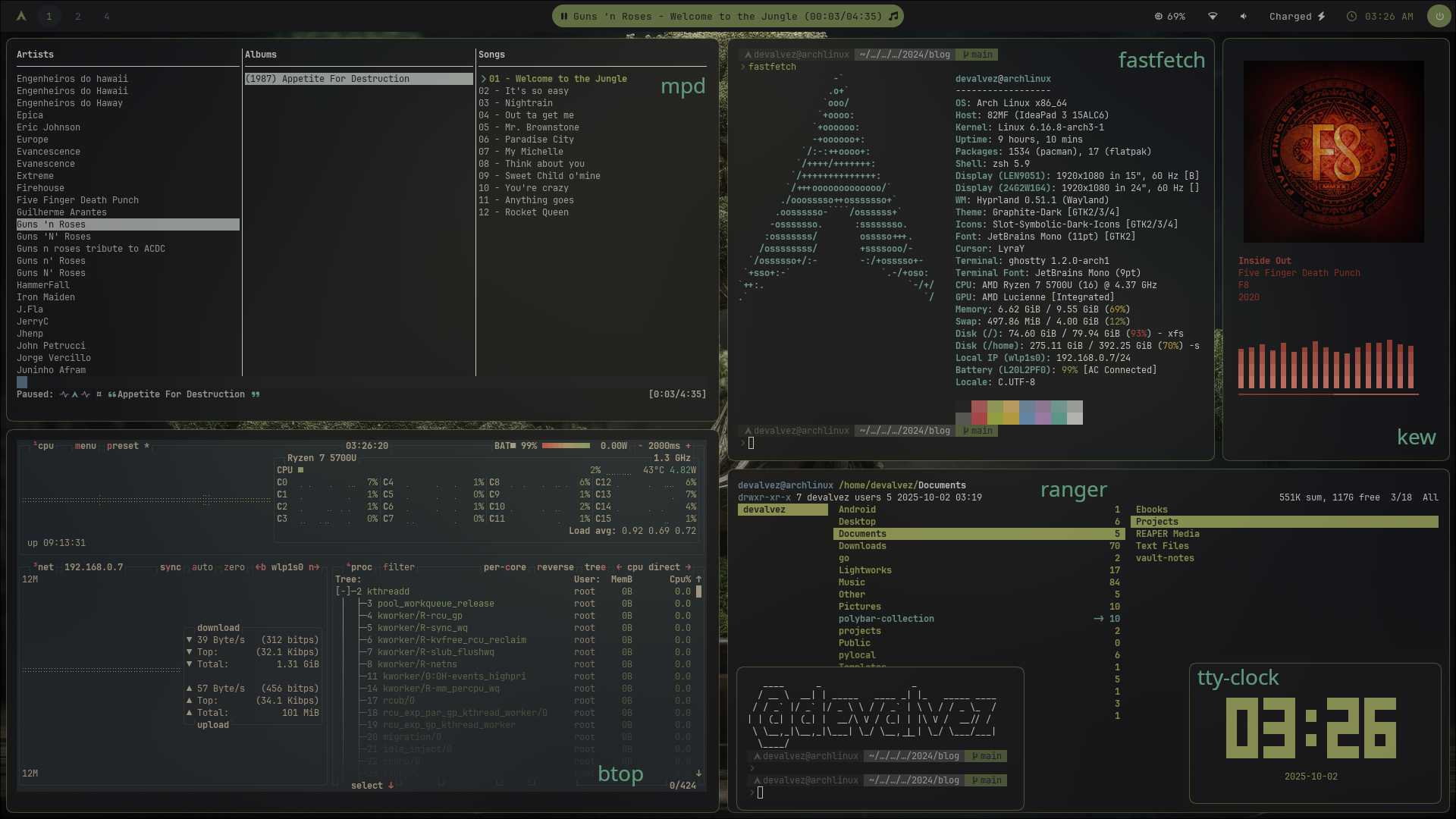
E como prometido, algumas ferramentas ficam bem interessantes de se utilizar dentro do terminal dando um charme extra no seu ambiente Hyprland, abaixo listei alguns dos que utilizo no dia a dia.
Aplicativos de terminal:
- tty-clock: relógio digital, bem legal para utilizar com widget
- kew: Player de música
- ranger: Gerenciador de arquivo com base em hierarquia de diretório
- fastfetch: Exibe as informações do computador e do sistema operacional
- btop: Um elegante gerenciador de tarefas
- mpd + NCMPCPP: * (MPD) Player de música que pode ser adicionado na waybar*
Preview da minha área de trabalho